Pi-hole
Fa parte dei software indispensabili: vi consiglio di installarlo sul vostro #raspberrypi, sul vostro #NAS o su qualsiasi dispositivo (su base #linux) che terrete sempre acceso. Il mio consiglio va in direzione del raspberry, viste i consumi e dimensioni ridotte, ma ciascuno rimane libero di fare le proprie scelte.

Cos'è
Pi-hole è un'applicazione **Linux ** pensata per bloccare la pubblicità e il tracciamento degli utenti su Internet a livello di rete locale. Pi-hole agisce come un DNS sinkhole[ e, opzionalmente, come un server DHCP. Fonte: https://it.wikipedia.org/wiki/Pi-hole
Come funziona
Si affianca al vostro router per la connettività Internet ed è in grado di bloccare le pubblicità e i traccianti per tutti i dispositivi di casa. Può funzionare come server #DHCP (in questo caso dovrete disattivare quello presente sul vostro router), oppure può affiancarlo (nelle impostaziooni dhcp del router dovrete indicare là indirizzo ip di pi-hole come server dns per i client). Una volta fatta questa configurazione non dovrete fare niente sui vostri dispositivi, che siano computer, telefoni o smarttv, facile no?
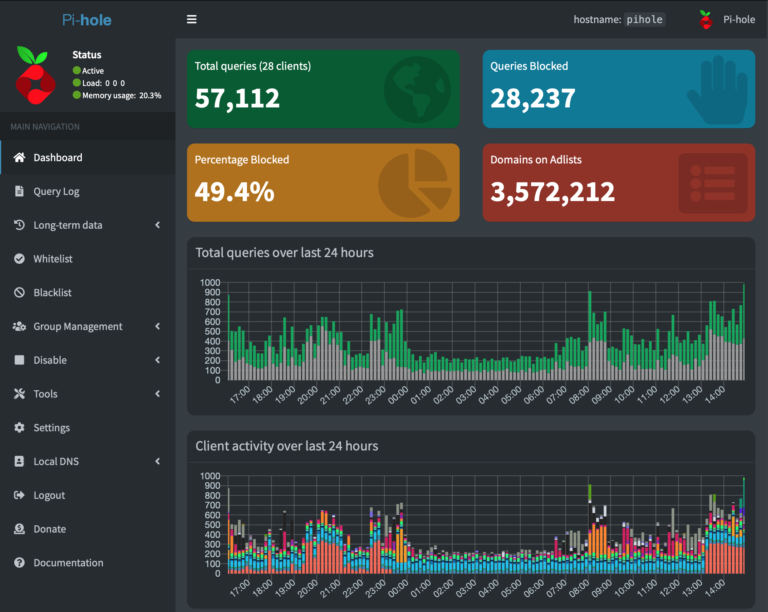
Installazione
Standalone
curl -sSL https://install.pi-hole.net | bash
Prerequisiti e sistemi supportati
Consultate la pagina ufficiale qui: https://docs.pi-hole.net/main/prerequisites/
Docker
Consiglio di usare docker-compose, di seguito una configurazione di base che potete personalizzare a voswtro piacimento version: "3"
version: "3"

services:
  pihole:
    container_name: pihole
    image: pihole/pihole:latest
    # For DHCP it is recommended to remove these ports and instead add: network_mode: "host"
    ports:
      - "53:53/tcp"
      - "53:53/udp"
      - "67:67/udp" # Only required if you are using Pi-hole as your DHCP server
      - "80:80/tcp"
    environment:
      TZ: 'Europe/Rome'
      # WEBPASSWORD: 'set a secure password here or it will be random'
    # Volumes store your data between container upgrades
    volumes:
      - './etc-pihole:/etc/pihole'
      - './etc-dnsmasq.d:/etc/dnsmasq.d'
    #   https://github.com/pi-hole/docker-pi-hole#note-on-capabilities
    cap_add:
      - NET_ADMIN # Required if you are using Pi-hole as your DHCP server, else not needed
    restart: unless-stopped
Personalizzazione
Aggiunta di liste di blocco
Le liste si configurano dall'interfaccia web alla voce AdList, eccone alcune che potete aggiungere:
- https://www.github.developerdan.com/hosts/lists/ads-and-tracking-extended.txt
- https://s3.amazonaws.com/lists.disconnect.me/simple_tracking.txt
- https://s3.amazonaws.com/lists.disconnect.me/simple_ad.txt
- https://raw.githubusercontent.com/StevenBlack/hosts/master/hosts
- http://sysctl.org/cameleon/hosts
L' elenco non è certo esaustivo, esistono sicuramente altre liste, le potrete trovare con una semplice ricerca sul web.
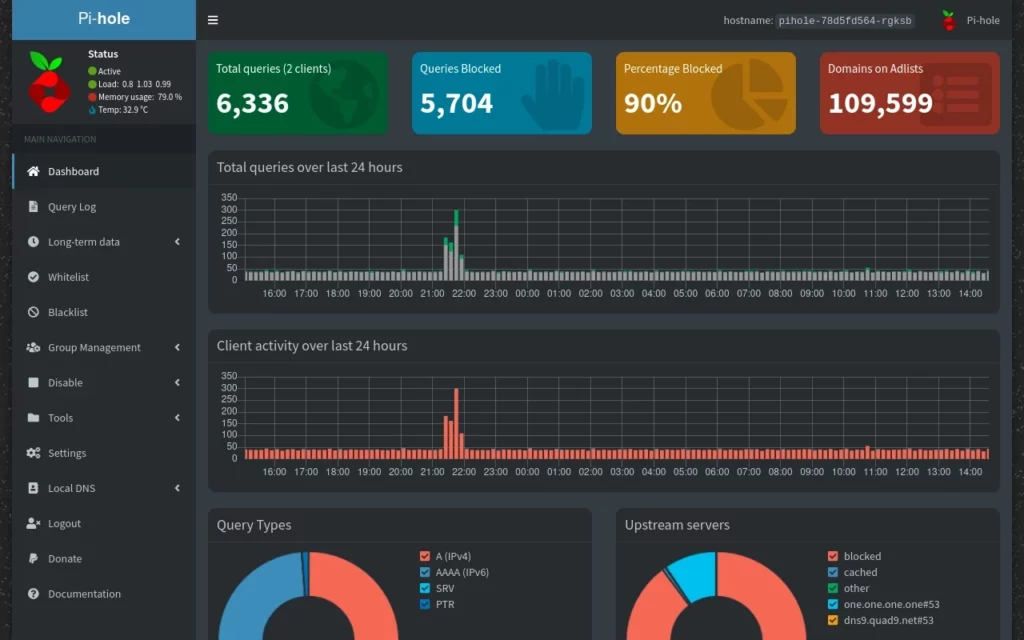
Utilizzo
Una volta che avete configurato la porta dell'interfaccia web, collegatevi a quest'ultima, e gestirete tutto da li. Dal menu, in Tools -> Update Gravity potete aggiornare le liste d ei blocchi (come quelle indicate sopra). Attraverso la voce disable blocking potete intemrrompere temporaneamente (o meno) il blocco. Da query log vedrete tutte le varie richieste e se i siti richiesti sono bloccati o meno, da qui potete anche aggiungerli manualmente alla whitelist, come nel caso venga bloccato un sito che a voi serve.
Consiglio importante
Una volta installato funzionerà tutto in automatico e senza che ci sia bisogno di particolari interventi, proprio per questo vi consiglio di avere solo questa unica e semplice accortezza: Ricordatevi che lo avete installato, e nel caso abbiate qualche sito mal funzionante, tenete presente che potrebbe essere per questo che qualcosa non vi funziona!
A me personalmente è successo qualche volta, ma sono prontamente intervenuto (whitelist o disabilitazione temporanea) e ho risolto velocemente e facilmente. I malfunzionamenti dipendono sempre dal tipo e numero di liste che inserite. Alcuni esempi di malfunzionamenti che mi sono capitati:
- app amazon
- rai play sulla tv
DNS Consigliati
- https://www.dns0.eu/it
- https://www.opendns.com/
Companion app
Per la sua gestione da pc non avrete problemi, basterà usare la sua comodissima interfaccia web (la porta dipende dal tipo di installazione/configurazione che avete effettuato). Per Il vostro tablet/smartphone vi consiglio queste applicazioni:
Se volete curiosare, questo è il sito ufficiale: https://pi-hole.net/